파워포인트 사진 자르기 방법, 비율 설정과 크기 조정 차이까지
가을 행사 사진이나 발표 자료를 정리하다 보면 사진을 슬라이드 틀에 맞춰야 할 때가 있습니다. 이때 사진 자체를 작게 만드는 것과 필요한 부분만 보이게 자르는 작업은 결과가 다릅니다.
Windows 데스크톱 PowerPoint 기준으로 자르기 손잡이 사용법부터 비율 선택, 사진 위치 조정까지 살펴보겠습니다.
사진 가장자리를 잘라내려면 ‘자르기’ 손잡이를 사용하세요
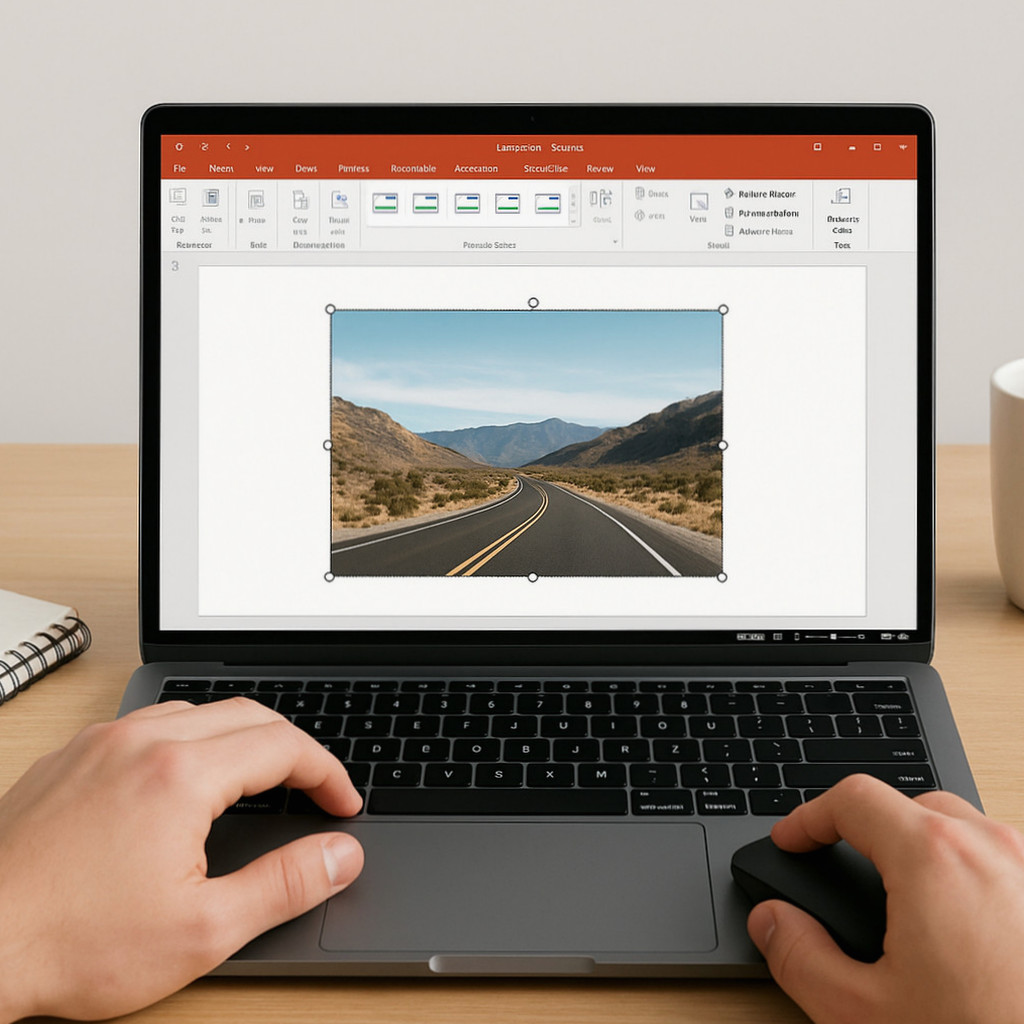
슬라이드에서 사진을 선택한 뒤 상단의 그림 서식 → 자르기를 클릭합니다. 사진 가장자리에 나타나는 자르기 손잡이를 안쪽으로 끌면 해당 방향의 보이는 영역이 줄어듭니다. 한쪽 가장자리만 움직이면 한쪽만 잘리고, 양쪽을 조절하면 가운데에 남길 범위를 정할 수 있습니다.
예를 들어 가로로 넓은 단체 사진에서 오른쪽의 불필요한 배경만 덜어내려면 오른쪽 자르기 손잡이를 왼쪽으로 이동합니다. 원하는 구도가 되면 사진 바깥을 클릭하거나 Esc를 눌러 결과를 확인하세요.
사진 크기를 바꿀지, 보이는 범위를 자를지 먼저 구분하세요
전체 사진을 작게 또는 크게 만들 때는 크기 조정
슬라이드 안에서 사진 전체의 크기를 바꾸려면 일반 크기 조정 손잡이를 사용합니다. 비율이 흐트러지지 않게 조절하려면 Shift를 누른 채 모서리 크기 조정 손잡이를 끌면 됩니다. 사진 속 인물과 배경을 모두 유지하면서 배치 크기만 바꿀 때 적합합니다.
여백을 덜거나 구도를 바꿀 때는 자르기
사진의 바깥 여백을 줄이거나 특정 인물만 강조하려면 자르기를 선택합니다. 자르기는 사진의 표시 범위를 바꾸는 기능이지, 사진 전체 크기를 줄이는 기능이 아닙니다. 자르기 손잡이와 일반 크기 조정 손잡이를 혼동하면 원하는 결과가 나오지 않을 수 있습니다.
정사각형 틀에는 1:1 비율을 선택하세요
프로필 사진처럼 정사각형 모양이 필요하다면 사진을 선택하고 그림 서식 → 자르기 → 가로 세로 비율 → 1:1을 선택합니다. 1:1은 가로와 세로의 비율을 뜻하며, 사진의 실제 너비와 높이를 몇 cm로 지정하는 값은 아닙니다.
비율을 정한 뒤 사진을 틀 안에서 이동해 얼굴이나 주요 피사체가 가운데 오도록 맞춥니다. 가로 사진을 정사각형으로 자르면 양옆이 잘릴 수 있으므로, 원하는 부분이 잘리지 않는지 확인해야 합니다.
채우기와 맞춤 중 사진의 목적에 맞게 고르세요
채우기(Fill)는 틀을 빈틈없이 채우는 방식입니다. 사진과 틀의 비율이 다르면 가장자리 일부가 잘릴 수 있습니다. 가로 사진을 정사각형 틀에 채우면 양옆이 잘릴 수 있지만, 사진을 틀 안에서 옮겨 중요한 부분이 보이도록 조정할 수 있습니다.
맞춤(Fit)은 사진 전체를 보이게 합니다. 대신 사진과 틀의 비율 차이에 따라 위아래 또는 좌우에 빈 공간이 남을 수 있습니다. 빈 공간이 생겨도 편집 실패는 아닙니다. 사진 전체를 보이는 것이 우선이라면 맞춤이 더 적절합니다. 채우기로도 필요한 부분을 담을 수 없다면 맞춤이나 다른 비율을 고려하세요.
자른 뒤 보이지 않는 영역도 파일에 남을 수 있습니다
화면에서 잘라낸 부분은 자르기만으로 완전히 삭제되지 않고 파일에 남을 수 있습니다. 따라서 자른 화면만 보고 원본 영역이 제거됐다고 단정하면 안 됩니다. 사진을 다른 사람과 공유하거나 파일 크기와 보안이 걱정된다면 PowerPoint의 그림 압축 옵션에서 잘린 영역을 삭제하는 설정을 확인할 수 있습니다.
사진 전체가 작아져야 하는지, 보이는 구도만 달라져야 하는지부터 판단하면 기능 선택이 쉬워집니다. 다음에 사진을 배치할 때는 먼저 틀의 비율을 정하고, 채우기와 맞춤 결과를 비교한 뒤 피사체 위치를 조정해 보세요.
답글 남기기