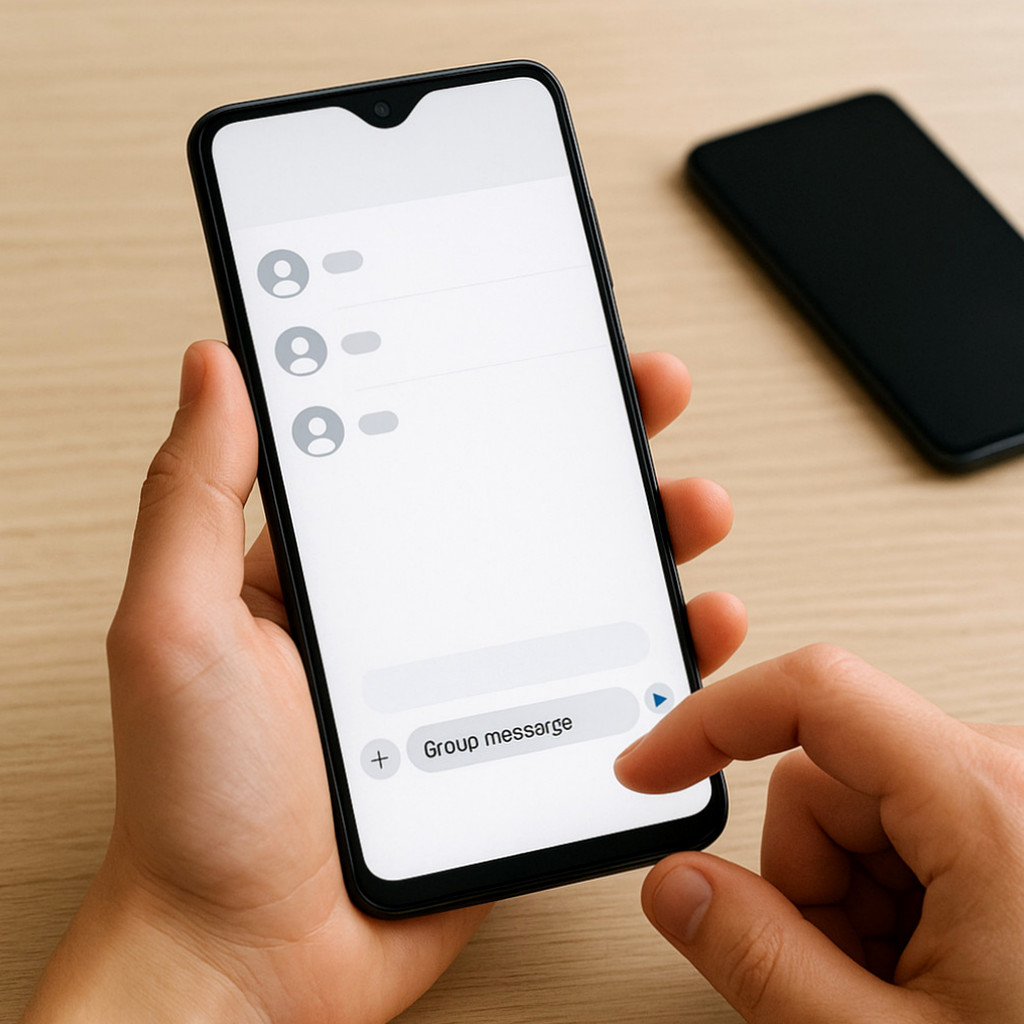
갤럭시 단체메시지 보내는 방법과 개별 발송·그룹채팅 차이 알아보기
단체로 안내를 보내려다 보면 여러 사람에게 한 번에 보내는 문자와 함께 대화하는 그룹채팅이 헷갈릴 수 있습니다. 화면이 비슷해 보여도 메시지가 전달되는 방식은 다릅니다.
갤럭시 기본 문자 앱에서 단체 문자를 시작하고 수신자를 추가하는 방법, 대화 상대를 바꾸는 방법과 그룹채팅의 차이를 순서대로 살펴봅니다.
먼저 알아둘 점: 단체 문자는 그룹채팅과 다릅니다
이름이 비슷하지만 목적이 다릅니다. 갤럭시의 단체 문자는 선택한 사람들에게 메시지를 각각 보내는 방식입니다. 받는 사람은 다른 수신자가 누구인지 확인할 수 없으며, 답장도 각 발신자와의 개별 대화로 이어집니다.
반면 그룹채팅은 여러 사람이 같은 대화방에 참여해 메시지를 함께 주고받습니다. 구성원이 서로의 메시지를 보는 공동 대화가 필요하다면 그룹채팅을, 여러 사람에게 같은 내용을 각각 전달하고 싶다면 단체 문자를 선택하면 됩니다.
갤럭시 기본 문자 앱에서 단체 문자 보내기
1. 새 메시지에서 단체 문자 선택하기
문자 앱을 엽니다. 화면 오른쪽 아래의 말풍선 버튼을 누른 다음, 새 메시지 작성 화면에서 ‘단체 문자’를 선택합니다. 메뉴 이름이나 배치는 앱 버전에 따라 조금 다르게 보일 수 있습니다.
2. 받는 사람 추가하기
받는 사람 입력란 옆의 ‘+’를 누릅니다. 연락처 목록에서 사람을 찾아 선택하거나 검색 기능으로 이름 또는 번호를 입력해 추가할 수 있습니다. 단체 문자를 시작하려면 받는 사람을 최소 2명 선택해야 합니다.
선택한 연락처가 맞는지 확인한 뒤 메시지 작성란에 내용을 입력하세요. 일정 안내나 공지처럼 여러 사람에게 같은 내용을 보낼 때 활용할 수 있습니다. 전송 전에 수신자와 문구를 함께 살펴보면 잘못된 연락처로 보내는 일을 줄일 수 있습니다.
3. 대화 상대 목록에서 수신자 조정하기
수신자를 바꿔야 할 때는 대화 화면 상단의 상대 목록을 확인합니다. 이 목록에서 상대를 추가하거나 제거할 수 있습니다. 연락처를 잘못 넣었거나 안내 대상이 달라졌다면 전송 전에 목록을 다시 살펴보세요.
단체 문자는 개별 발송 방식이므로, 그룹 대화방에서 구성원을 관리하는 것과는 다르게 이해해야 합니다. 화면 상단에 여러 이름이 표시되더라도 모두가 한 대화에 참여한다는 뜻은 아닙니다.
단체 문자와 그룹채팅, 상황에 따라 고르기
일방적인 공지나 같은 내용을 여러 사람에게 따로 전달하는 경우에는 단체 문자가 알맞습니다. 수신자끼리 서로의 연락처나 이름을 보지 못하게 해야 할 때도 개별 발송 방식이 적절합니다.
반대로 참석 여부를 함께 논의하거나 여러 사람이 질문과 답변을 주고받아야 한다면 그룹채팅이 편리합니다. 단체 문자로 보냈는데 모두가 같은 방에서 대화할 것이라고 예상하면 회신이 각자 따로 올 수 있으므로, 전송 목적을 먼저 정하는 편이 혼란을 줄입니다.
보내기 전 확인할 항목
단체 문자는 최소 두 명을 선택해야 하며, 받는 사람 옆의 ‘+’에서 연락처를 찾거나 검색해 추가할 수 있습니다. 발송 방식은 개별 전달이고, 그룹채팅은 공동 대화방이라는 점이 핵심입니다.
다음에 갤럭시에서 여러 사람에게 메시지를 보낼 때는 말풍선 버튼에서 ‘단체 문자’를 선택한 뒤 수신자 목록과 대화 목적을 확인해보세요.
답글 남기기