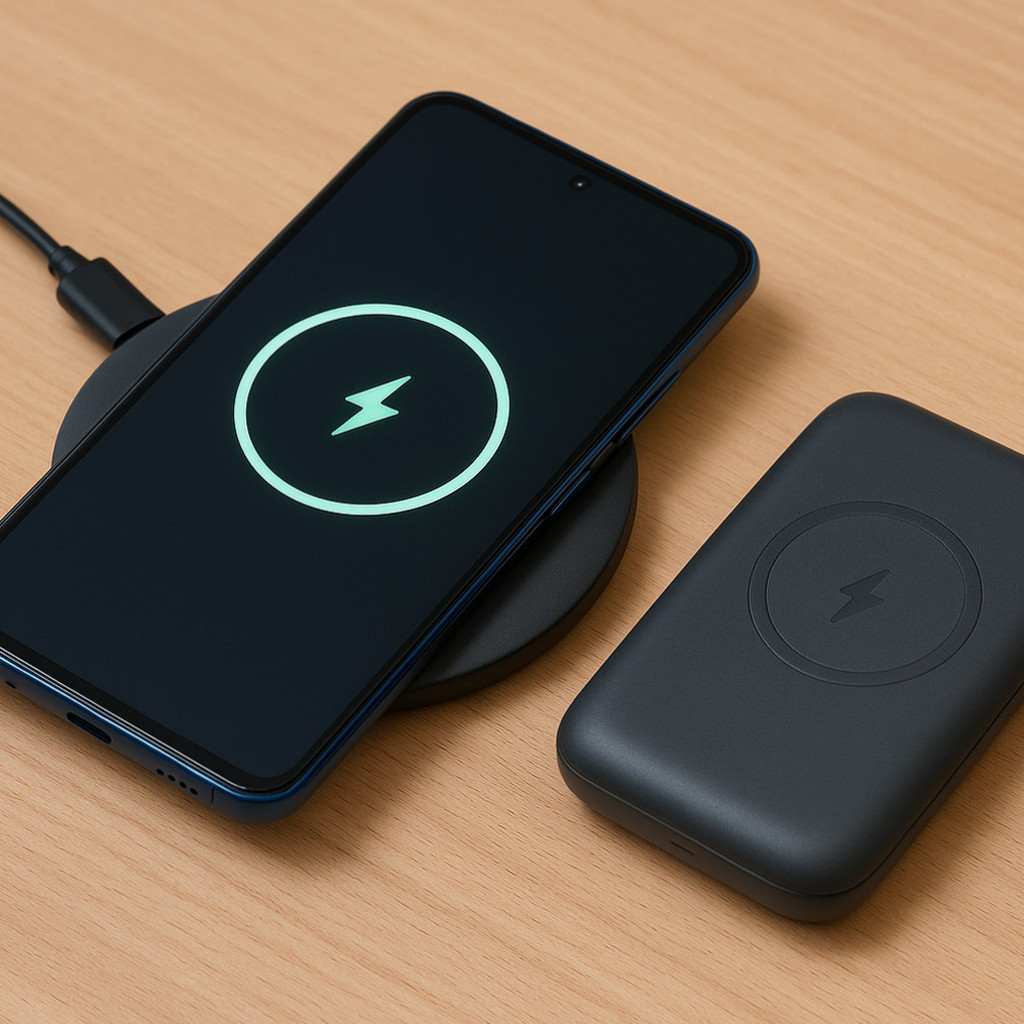
갤럭시 보급형 무선충전 지원 여부와 무선 배터리 공유 사용법
갤럭시 보급형 스마트폰이라면 모두 무선 충전이 된다고 생각하기 쉽지만, 무선 충전은 갤럭시라는 브랜드만으로 보장되는 기능이 아닙니다. 모델마다 지원 기능이 다르므로 제품명만 보고 단정하면 안 됩니다.
특히 ‘무선 배터리 공유’는 갤럭시 자체를 무선 충전하는 기능과 구분해야 합니다. 이 기능은 지원하는 갤럭시의 배터리 전력을 다른 기기에 나눠주는 방식이며, 송신하는 갤럭시와 충전받는 기기 양쪽의 지원 여부가 중요합니다.
보급형 모델은 제품별로 확인
갤럭시 보급형이라고 해서 무선 충전이나 무선 배터리 공유가 모두 지원되는 것은 아닙니다. 제공된 정보만으로는 특정 보급형 모델의 지원 여부를 일괄적으로 정할 수 없습니다. 구매 전에는 정확한 모델명으로 삼성의 제품 사양이나 사용 설명서를 확인해야 합니다.
무선 충전 지원 여부와 무선 배터리 공유 지원 여부도 따로 살펴보세요. 다른 기기를 충전하려면 갤럭시가 무선 배터리 공유 기능을 제공해야 합니다. 단순히 갤럭시가 무선 충전을 받을 수 있다는 사실만으로 다른 기기에 전력을 보낼 수 있는 것은 아닙니다.
무선 배터리 공유의 작동 방식
무선 배터리 공유는 갤럭시 뒷면에 충전할 기기를 올려 전력을 전달하는 기능입니다. 케이블을 연결하지 않고 사용할 수 있어 보조배터리나 충전 케이블을 챙기지 않은 외출 상황에서 유용합니다. 이어폰이나 시계의 배터리가 부족할 때 임시로 전력을 보태는 용도로 활용할 수 있습니다.
충전 대상은 무선 충전을 지원하는 기기입니다. 예를 들어 무선 충전 기능이 있는 갤럭시 버즈나 에어팟, 스마트워치, Qi 무선 충전을 지원하는 아이폰 등이 해당할 수 있습니다. 다만 제품군 전체가 지원되는 것은 아니므로, 에어팟이나 아이폰이라는 이름만으로 판단하지 말고 해당 제품의 무선 충전 가능 여부를 확인해야 합니다.
설정 앱에서 기능 켜기
배터리 메뉴 확인
갤럭시에서 설정 앱을 열고 배터리 → 무선 배터리 공유로 이동해 기능을 켭니다. 메뉴가 보이지 않거나 스위치를 찾을 수 없다면 해당 모델이 기능을 지원하지 않을 가능성이 있습니다. 설정 화면에서 ‘무선 배터리 공유’를 검색해 메뉴가 있는지도 확인할 수 있습니다.
빠른 설정창 이용
빠른 설정창에 무선 배터리 공유 버튼이 표시되는 모델은 해당 버튼을 눌러 기능을 켤 수 있습니다. 버튼이 없다면 지원하지 않는다고 바로 결론 내리기보다 빠른 설정창의 버튼 편집 화면에서 추가할 수 있는지 살펴보세요. 모델과 소프트웨어 구성에 따라 버튼의 표시 여부나 사용 방법은 달라질 수 있습니다.
충전이 안 될 때 확인할 점
먼저 충전받는 기기가 Qi 등 무선 충전을 지원하는지 확인합니다. 이어폰 케이스나 스마트폰이 무선 충전을 지원하지 않으면 갤럭시 뒷면에 올려도 충전되지 않습니다. 제품 사양에서 무선 충전 항목을 확인하는 것이 가장 확실합니다.
기기 위치도 점검해야 합니다. 갤럭시 뒷면과 충전 대상의 충전 코일 위치가 맞지 않으면 전력 전달이 원활하지 않을 수 있으므로 기기를 조금씩 옮겨 봅니다. 두 기기의 두꺼운 케이스나 금속성 액세서리도 접촉을 방해할 수 있어, 문제가 계속되면 이를 제거한 상태에서 다시 시도하세요.
결국 핵심은 ‘갤럭시 보급형인가’가 아니라 정확한 모델이 무선 배터리 공유를 지원하는지, 충전 대상이 무선 충전 가능한 제품인지 확인하는 것입니다. 두 조건이 맞아야 케이블 없이 갤럭시 뒷면에서 전력을 나눠 쓸 수 있습니다.
답글 남기기