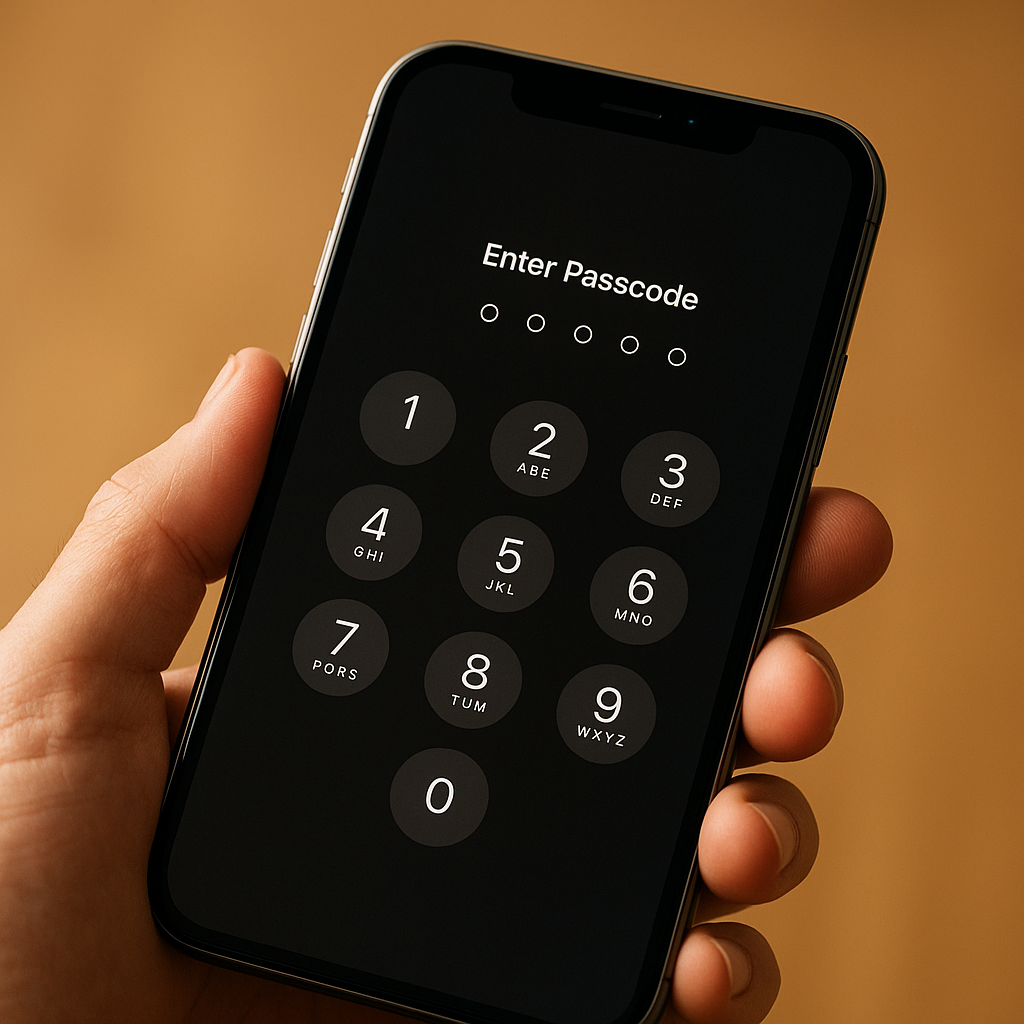
아이폰 비밀번호를 잊어버려서 애를 먹고 계신가요? 비밀번호 찾기는 간단한 것처럼 보이지만 막상 골치 아픈 일이 되곤 합니다. 다행히 이 글에서는 아이폰 비밀번호를 빠르게 찾는 방법을 안내해 드리겠습니다.
아이폰 비밀번호를 찾는 과정은 여러 가지 방법이 있습니다. 특히, 최근 72시간 이내에 설정한 비밀번호로 복원할 수 있는 방법도 있습니다. 그 외에도 비밀번호 변경 및 해제 방법을 함께 살펴보겠습니다.
아이폰 비밀번호 찾기 기본 방법
| 기기 | 비밀번호 찾기 방법 | 주요 주의사항 |
|---|---|---|
| 아이폰 | ‘설정’ > ‘Face ID 및 암호’ | 초기화 시 데이터 손실 가능 |
| 갤럭시 | 삼성 계정 사용 | 복구에 시간이 소요될 수 있음 |
아이폰에서 비밀번호를 변경하거나 해제하고 싶다면, ‘설정’ 메뉴의 ‘Face ID 및 암호’를 통해 가능합니다. 이 옵션으로 쉽게 비밀번호를 변경할 수 있습니다.
문제는 비밀번호를 아예 잊어버린 경우입니다. 이때는 암호를 잊어버렸는지 확인하라는 팝업이 나타나고, ‘암호를 잊어버렸습니까?’를 선택하면 도움말이 제시됩니다. 이 방법으로도 비밀번호를 복구할 수 있습니다.
비밀번호 재설정과 초기화
아이폰 비밀번호를 재설정할 경우, 72시간 이내에 변경한 이전 비밀번호로 잠금을 해제할 수 있습니다. 하지만 이 시간 이후에는 초기화가 필요해집니다.
초기화 시에는 데이터 손실이 발생할 가능성이 큽니다. 따라서, iCloud 자동 백업을 통해 데이터를 미리 백업해 두는 것이 필요합니다. 후회 없는 선택을 위해서 말입니다.
아이폰과 갤럭시 비밀번호 찾기 비교
갤럭시에서는 비밀번호 찾기가 조금 다릅니다. 갤럭시 기기에서 비밀번호를 복구하기 위해서는 삼성 계정이 필요하며, 분실한 비밀번호를 재설정하기 위해서는 별도의 절차가 필요합니다.
아래는 두 기기에서 비밀번호 찾기 방법을 비교한 표입니다:
아이폰 비밀번호 찾기 주의사항
비밀번호를 잊어버렸을 때 가장 중요한 것은 Apple 계정 암호와 아이폰 잠금 비밀번호가 다르다는 점입니다. 이를 혼동하여 문제를 더 복잡하게 만들지 않도록 주의해야 합니다.
또한, 비밀번호 초기화 과정에서 데이터 손실이 발생할 수 있으니, 미리 백업을 해 두는 것이 좋습니다. 잃어버린 데이터는 되살리기 힘든 경우가 많으니, 소중한 정보를 지키는 것이 중요합니다.
비밀번호 변경과 초기화는 서로 다른 절차이므로 주의해야 합니다.
답글 남기기