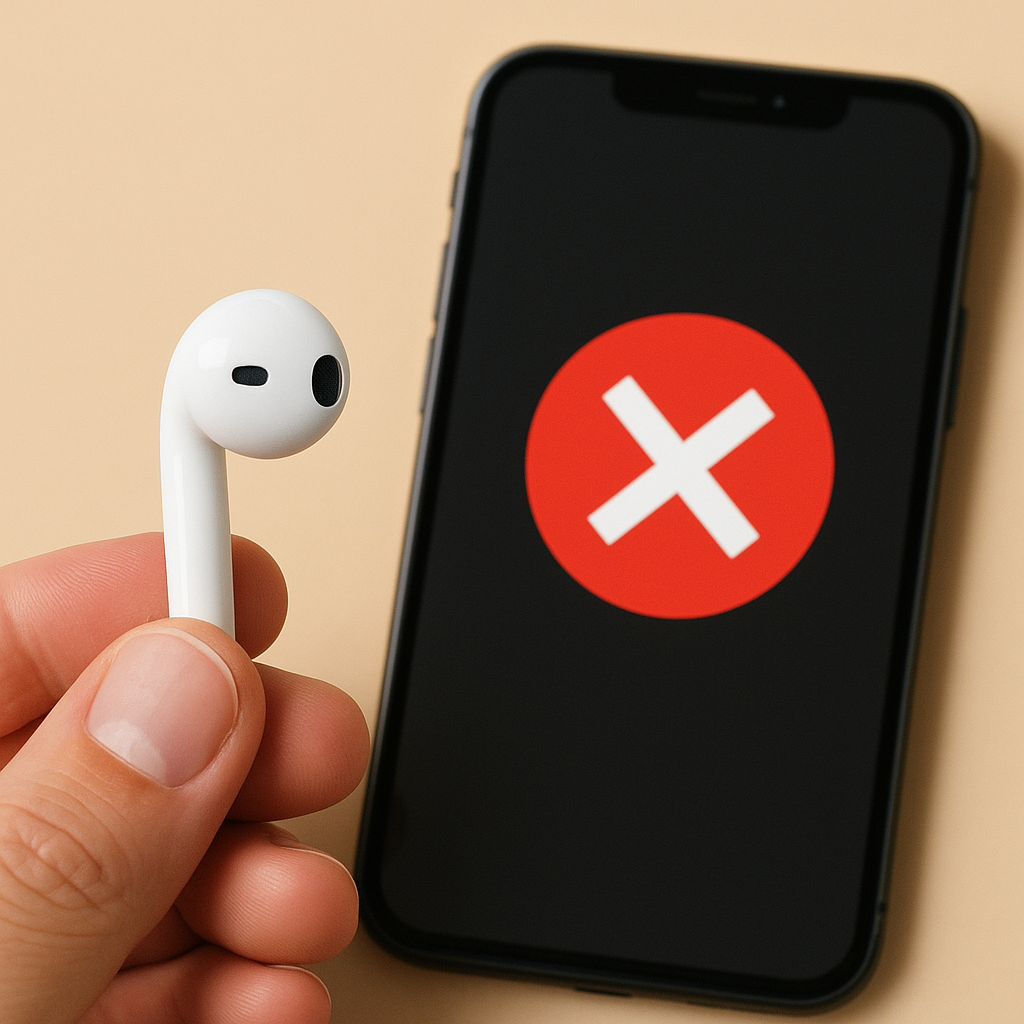
에어팟이 아이폰과 연결되지 않는다면 얼마나 불편할까요? 이런 문제는 꽤 흔하지만 해결 방법은 의외로 간단합니다. 이번 글에서는 에어팟 연결 문제를 해결하기 위한 효율적인 방법을 소개하겠습니다.
연결 문제를 해결하기 위해서는 우선 두 가지 기본 사항을 점검해야 합니다. 첫째, 에어팟의 배터리가 충분한지 확인하세요. 둘째, 아이폰의 Bluetooth 설정이 활성화되어 있는지 살펴보세요. 이 두 가지가 확인되면 다음 단계로 넘어가세요.
에어팟 한쪽만 소리가 나지 않을 때
에어팟 중 한쪽만 소리가 나지 않는 경우, 특히 조치가 필요합니다. 이럴 때는 에어팟을 초기화해보는 것이 좋습니다. 초기화하려면 두 에어팟을 케이스에 넣고 30초 이상 충전한 후, 케이스 뒷면에 있는 버튼을 눌러 초기화할 수 있습니다.
또한, Bluetooth 연결을 지우고 다시 페어링하는 방법도 고려해보세요. 아이폰의 Bluetooth 설정에서 에어팟을 삭제한 후, 다시 연결하면 문제가 해결될 수 있습니다. 주의할 점은 반드시 이전의 연결 정보를 삭제해야 합니다.
에어팟을 연결하려 할 때 가장 먼저 확인할 사항
에어팟을 연결할 때 가장 먼저 확인해야 할 사항은 케이스와 에어팟의 배터리 상태입니다. 각 에어팟을 케이스에서 꺼낸 후, 상태 표시등이 초록색으로 깜박인다면 배터리가 충분하다는 의미입니다.
이어 Bluetooth가 활성화되어 있는지 체크하세요. 아이폰의 설정에서 Bluetooth 메뉴로 들어가 연결 가능한 기기를 확인해보세요. 아이폰과의 거리가 멀지 않도록 하여 시도해보세요.
최신 에어팟 모델의 페어링 방법
AirPods 4와 AirPods Pro 3는 앞면 탭 방식을 사용하여 더 편리하게 페어링할 수 있습니다. 이 방법을 통해 새로운 연결 시도가 훨씬 간편해질 수 있습니다.
그러나 구형 모델은 케이스 뒷면 버튼을 누르는 방식이 필요합니다. 구형과 최신 모델의 페어링 방법이 다르니, 자신의 모델에 맞는 절차를 확인해보는 것이 중요합니다.
자주 발생하는 에어팟 연결 문제와 대처 방법
| 모델 | 페어링 방식 | 연결 초기화 방법 |
|---|---|---|
| AirPods 1, 2 | 케이스 뒷면 버튼 | 30초 충전 후 초기화 |
| AirPods 3, 4 | 앞면 탭 방식 | 30초 충전 후 초기화 |
| AirPods Pro | 앞면 탭 방식 | 30초 충전 후 초기화 |
에어팟 연결 문제가 발생할 때 흔히 하는 오해는 기기 고장 때문이라고 생각하는 것입니다. 사실은 많은 경우 기본 점검만으로도 해결되곤 합니다. 문제를 겪는다면 우선 이러한 점검을 우선해보세요.
다음으로, 아이폰과의 거리를 확인하세요. 연결이 원활하지 않은 경우, 두 기기 서로가 너무 먼 거리에서 시도하고 있지 않은지 점검해야 합니다.
에어팟 연결 문제는 먼저 기본 점검 후 해결할 수 있습니다.
결론적으로, 에어팟 연결 문제가 발생했을 때는 간단한 점검과 초기화만으로도 대부분의 문제가 해결됩니다. 특히, 기기 간의 거리와 배터리 상태를 체크하는 것이 좋습니다. 어려움이 있을 땐 이 방법들을 시도해보세요.
답글 남기기