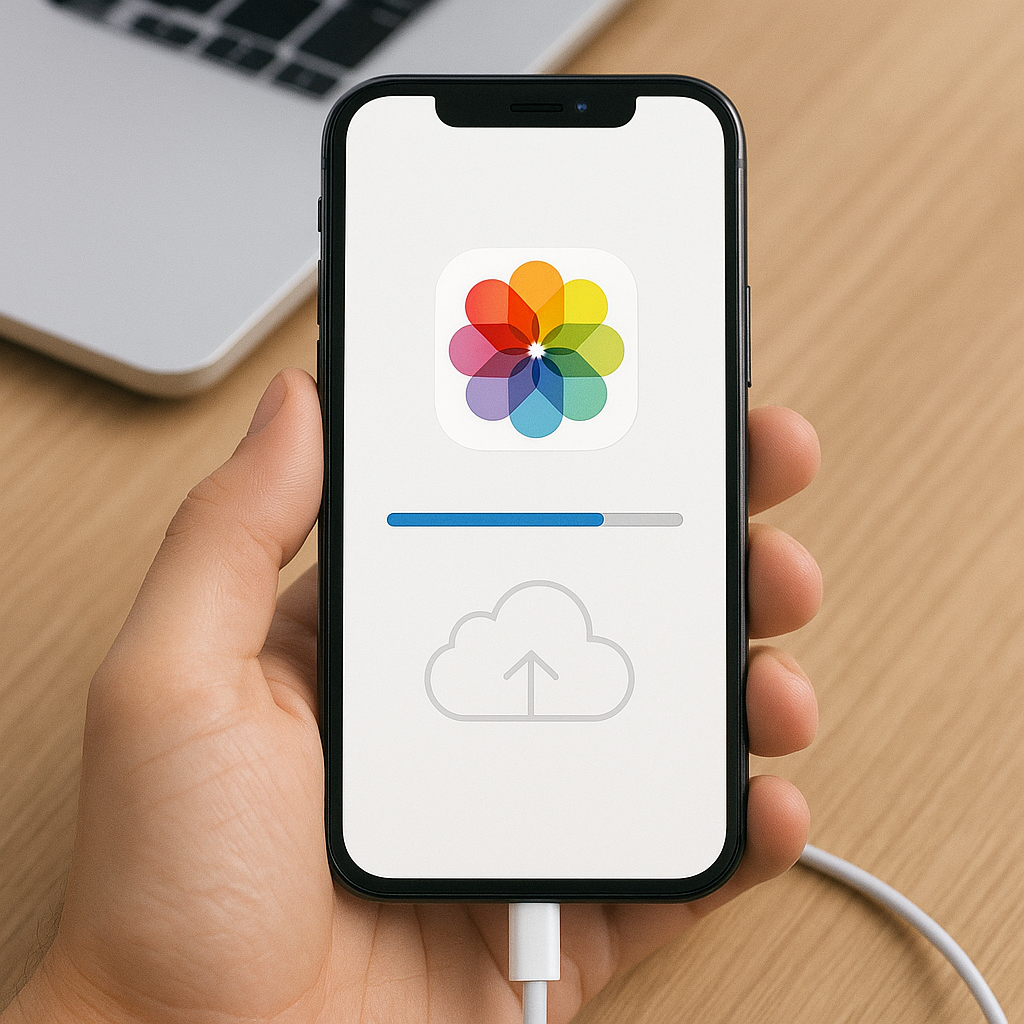
사진이 많은 아이폰 사용자라면, 백업 방법이 고민스러우실 겁니다. 어떻게 하면 안전하게 사진을 백업할 수 있을까요? 아이폰 사진을 안전하게 백업하는 다양한 방법을 소개하겠습니다.
아이폰 사진을 백업할 수 있는 가장 쉬운 방법은 iCloud입니다. 하지만 iCloud의 한계와 개인 컴퓨터를 사용하는 방법도 함께 알아보겠습니다. 또한, 최근에는 USB-C 외장 저장장치도 유용하게 활용될 수 있습니다.
아이폰 사진을 어디에 백업해야 할까?
아이폰에서 사진을 백업할 때, 선택할 수 있는 옵션이 여러 가지 있습니다. 대표적으로 iCloud, PC 또는 Mac, 그리고 USB-C 외장 저장장치가 있습니다. 각각의 방법은 장단점이 있으니, 사용자의 상황에 맞춰 선택하는 것이 중요합니다.
iCloud는 설정만 하면 자동으로 사진을 동기화할 수 있어 편리합니다. 하지만 무료 저정공간은 5GB로 부족할 수 있어, 추가 저장공간 구매가 필요할 수 있습니다. PC나 Mac을 활용하면 폴더 별로 정리할 수 있어서 사진 관리가 용이합니다.
iCloud 사용의 장단점은?
iCloud의 가장 큰 장점은 자동 동기화 기능입니다. 이를 통해 사진을 손쉽게 백업하고, 여러 장치에서 접근할 수 있습니다. 하지만 단점으로는 사진을 삭제하면 iCloud에서도 삭제되는 단점이 큽니다.
또한, 저장 용량이 부족할 경우 추가 비용이 발생하게 됩니다. 하지만 iCloud를 매달 사용해 보신 분들은 그 편리함을 절대 무시할 수 없다고 하십니다.
PC나 Mac을 통한 백업 방법은?
PC나 Mac을 통해 사진을 백업하는 방법은 간단합니다. Windows에서는 사진 파일 탐색기를 통해 쉽게 관리할 수 있으며, Mac에서는 사진 앱을 사용하여 백업할 수 있습니다. 이를 통해 원하는 폴더에 사진을 따로 저장할 수 있습니다.
이 방법은 파일의 체계적인 관리가 가능하므로 쉽게 찾을 수 있습니다. 또, USB 드라이브를 통해서도 사진을 옮길 수 있습니다. 다양한 경로로 유연하게 백업이 가능한 점이 매력입니다.
USB-C 외장 저장장치를 활용하는 방법
아이폰 15 이후 모델에서는 USB-C 외장 저장장치를 직접 연결할 수 있는 기능이 추가되었습니다. 이 방법은 대용량 사진을 자동으로 전송하는 데 유리합니다. 이때, 외장 SSD나 USB 메모리를 통해 파일을 안전하게 보관할 수 있습니다.
USB-C 외장 저장장치를 통해 사진을 백업할 경우, 용량과 전송 속도를 고려해야 합니다. 일반적으로 외장 SSD는 대용량 파일에 적합한 반면, USB 메모리는 쉽고 간편한 접근성을 제공합니다.
외장 메모리 선택 시 고려해야 할 사항
외장 메모리를 선택할 때는 아이폰과의 호환성이 가장 중요합니다. 브랜드나 모델별로 호환되지 않는 경우가 발생할 수 있으며, 파일 시스템도 확인해야 합니다.
특히, 외장 저장장치는 전송 속도와 용량을 확인하여 적절한 제품을 선택하는 것이 중요합니다. 일반적으로 SSD가 더 빠른 전송속도를 보이며, 용량도 다양하게 선택할 수 있습니다.
아이폰 사진 백업의 가장 중요한 점은 다양한 방법을 활용하여 자신의 상황에 맞는 옵션을 선택하는 것입니다.
효과적인 백업 방법을 통해 소중한 사진을 안전하게 보관하세요. 다양한 옵션을 통해 자신에게 맞는 최적의 방법을 찾는 것이 중요합니다.
답글 남기기