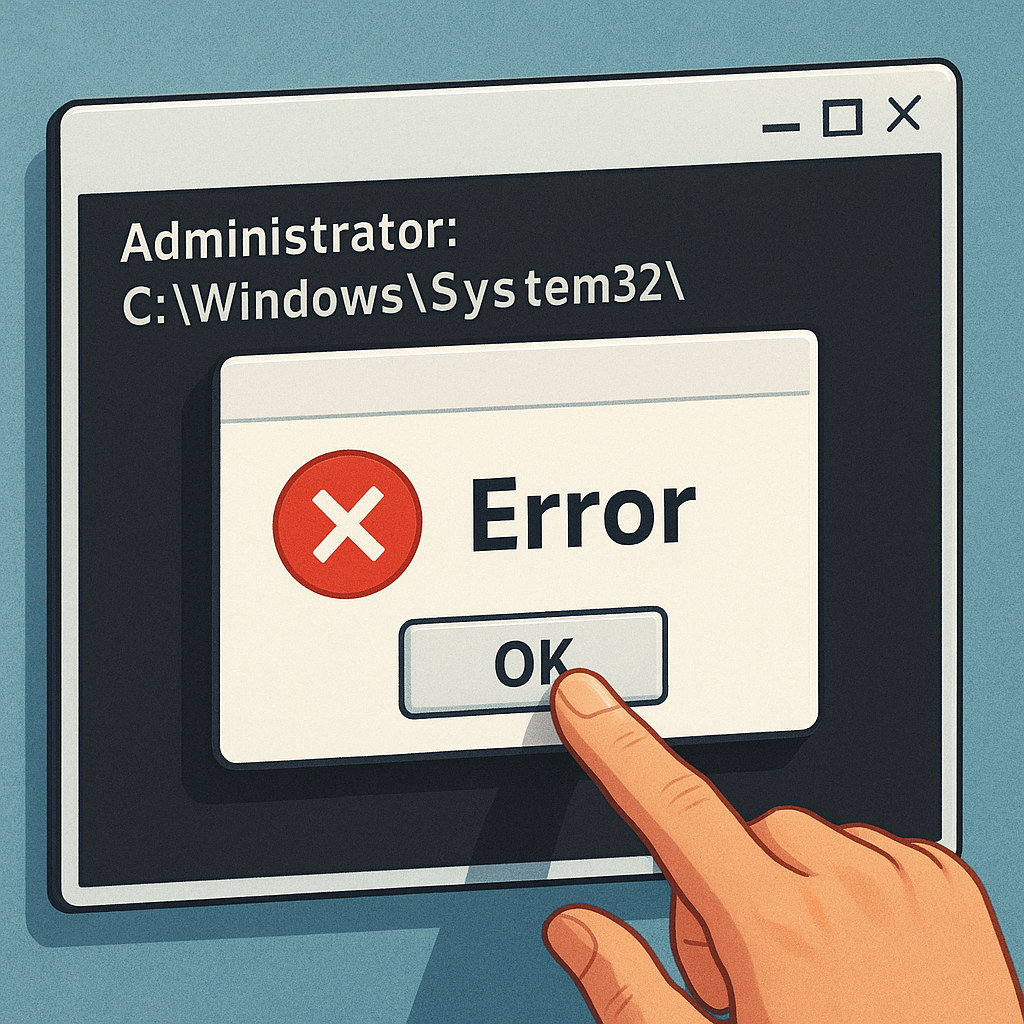
명령 프롬프트에서 관리자로 실행할 수 없어 고민하고 계신가요? 생각보다 많은 사람들이 이 문제로 어려움을 겪곤 합니다. 오늘은 명령 프롬프트를 관리자 권한으로 실행하는 방법과 그 과정에서 발생하는 오류를 해결하는 방법을 논의해보겠습니다.
일반적으로, 컴퓨터에서 특정 작업을 수행하기 위해선 관리자 권한이 필요합니다. 그러나 실행하려고 할 때 여러 가지 오류 메시지가 나타날 수 있습니다. 이 글에서 그 오류를 해결하는 방법을 자세히 설명하겠습니다.
명령 프롬프트 관리자 권한 실행 방법
명령 프롬프트를 관리자 권한으로 실행하려면 몇 가지 방법이 있습니다. 첫 번째 방법은 시작 메뉴를 열고, ‘cmd’ 또는 ‘명령 프롬프트’를 검색한 후, 검색 결과에서 마우스 우클릭을 한 뒤 ‘관리자 권한으로 실행’을 선택하는 것입니다.
두 번째로는 Win + X 키 조합을 눌러 빠른 메뉴를 연 후, ‘명령 프롬프트(관리자)’를 선택하는 방법이 있습니다. 이 두 방법으로 쉽게 관리자 권한으로 실행이 가능합니다.
명령 프롬프트 실행 중 발생하는 오류 원인
명령 프롬프트를 관리자 권한으로 실행할 때 나타나는 가장 흔한 오류는 ‘이 작업을 수행하기 위한 권한이 필요합니다’입니다. 이는 사용자의 계정이 관리자 권한이 없거나, 현재 계정에 설정된 보안 제한 때문일 수 있습니다.
또한, 시스템 파일이나 폴더의 소유권이 변경되어 있는 경우에도 발생할 수 있습니다. 이런 상황이라면 소유권을 직접 변경해 주는 것이 필요합니다.
오류 해결법: 계정 및 소유권 확인
관리자 권한으로 명령 프롬프트를 사용하고자 할 경우, 먼저 현재 사용하고 있는 계정이 관리자 계정인지 확인하세요. 시작 > 설정 > 계정 메뉴로 들어가면 해당 정보를 확인할 수 있습니다.
이후 필요한 경우, 계정을 관리자 권한 사용자로 변경할 수 있습니다. 그렇게 하려면 해당 계정에 대한 권한을 수정해야 합니다.
또한, 폴더의 소유권을 변경하는 방법은 다음과 같습니다. 권한이 없는 폴더를 우클릭 후 ‘속성 > 보안 > 고급’ 메뉴로 이동하여 소유자를 변경할 수 있습니다. 이는 소유권을 부여함으로써 오류를 해결할 수 있게 해줍니다.
기타 해결 방법 및 팁
만약 여전히 문제가 지속된다면, 안전 모드로 부팅 후 명령 프롬프트를 실행해 보세요. 이를 통해 기본적인 드라이버와 프로그램만 로드된 상태에서 문제를 해결할 수 있습니다.
추가적으로, 컴퓨터의 시스템 파일을 점검하는 sfc /scannow 명령을 실행해 보세요. 이는 손상된 파일을 복구하는 데 도움이 됩니다.
결론
명령 프롬프트를 관리자 권한으로 실행할 수 없는 문제는 생각보다 복잡할 수 있습니다. 적절한 방법으로 계정과 소유권을 확인하고, 추가적인 점검을 통해 오류를 해결해 보세요. 이를 통해 필요한 작업을 원활하게 수행할 수 있을 것입니다.
관리자 권한이 필요한 작업은 결국 계정 설정과 소유권 문제를 해결하는 데 달려 있습니다.
답글 남기기