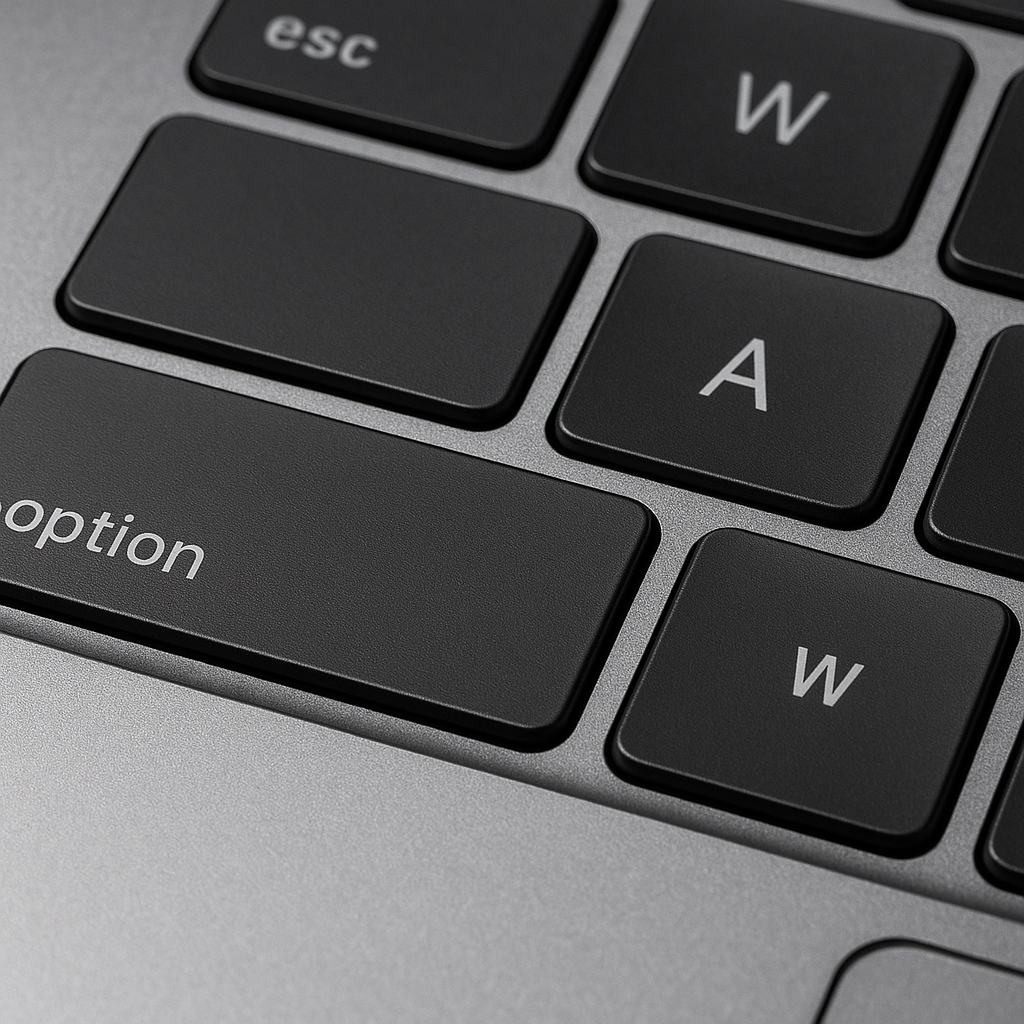
맥북에서 윈도우로 들어가려고 부트캠프 부팅 단축키를 눌렀는데 macOS만 실행되는 문제가 자주 생겨요. 특히 M칩 맥북에서도 Option 키를 누르면 부트캠프가 나온다고 생각하는 경우가 많지만, 부트캠프는 인텔 맥북과 Apple Silicon 맥북에서 작동 방식이 다릅니다.
인텔 맥북은 전원을 켠 직후 Option(⌥) 키를 길게 누르면 시동 디스크 선택 화면이 열리고, 여기서 Windows를 고르면 됩니다. 반대로 M1·M2·M3·M4·M5처럼 Apple Silicon이 탑재된 맥북은 부트캠프 듀얼부팅 대신 Parallels Desktop이나 VMware Fusion 같은 가상화 프로그램으로 Windows 11 ARM을 실행해야 해요.
맥북 부트캠프 부팅 단축키는 Option 키입니다
핵심은 간단해요. 인텔 맥북의 전원을 켜거나 재시동한 직후 Option(⌥) 키를 계속 누르고 있으면 시동 관리자 화면이 나타납니다. 화면에 Macintosh HD와 함께 Boot Camp 또는 Windows 디스크가 표시되면 Windows 항목을 선택하고 Enter 키를 누르세요.
전원 버튼을 누른 뒤 너무 늦게 키를 누르면 macOS가 먼저 시작될 수 있어요. 검은 화면이나 애플 로고가 나타나는 순간부터 Option 키를 누르고, 디스크 아이콘이 보일 때까지 유지하는 방식이 가장 안정적입니다.
Windows를 기본 운영체제로 지정한 상태라면 Control 키를 누르는 방법이 아니라 macOS의 시동 디스크 설정을 이용합니다. macOS에서 시스템 설정의 일반 메뉴로 들어간 뒤 시동 디스크에서 Boot Camp Windows를 선택하면 다음 부팅부터 Windows가 먼저 열립니다.
인텔 맥북은 전원 직후 Option(⌥) 키, Apple Silicon 맥북은 전원 버튼 길게 누르기 방식이지만 Apple Silicon에는 Boot Camp Windows 항목이 나타나지 않습니다.
내 맥북이 인텔인지 M칩인지 확인하는 방법
먼저 화면 왼쪽 위의 애플 메뉴를 클릭하고 ‘이 Mac에 관하여’를 열어보세요. ‘프로세서’라고 표시되면서 Intel Core i5, Intel Core i7처럼 나오면 인텔 맥북이고, ‘칩’ 항목에 Apple M1·M2·M3·M4·M5가 표시되면 Apple Silicon 맥북입니다.
이 구분은 단순한 제품 정보가 아니에요. 인텔 맥북은 Boot Camp 지원을 통해 macOS와 Windows를 별도 파티션에 설치할 수 있지만, Apple Silicon 맥북은 Boot Camp 방식의 듀얼부팅을 지원하지 않습니다.
예를 들어 2019년형 인텔 맥북 프로에서 Option 키를 눌렀을 때 Boot Camp가 보인다면 정상적인 동작입니다. 반면 M2 맥북 에어에서 같은 키를 눌러도 부트캠프 선택 화면이 나타나지 않으며, 전원 버튼을 길게 눌러도 Apple Silicon의 시동 옵션만 표시됩니다.
인텔 맥북에서 Boot Camp로 Windows 실행하기
준비부터 필요해요. Windows 10 또는 Windows 11 ISO 파일, 8GB 이상 USB 메모리, 정품 인증에 사용할 라이선스를 마련하고 맥북 내부 저장 공간을 넉넉히 비워야 합니다. Windows 시스템 자체에 최소 40GB가 필요하고, 설치 과정까지 고려하면 맥북 여유 공간은 64GB 이상 확보하는 편이 안정적입니다.
macOS의 Boot Camp 지원을 실행하면 Windows ISO 선택, USB 설치 디스크 생성, 파티션 크기 지정 순서로 진행됩니다. Windows 파티션은 설치 후 macOS에서 자유롭게 활용할 수 있는 공간이 아니므로, 문서와 프로그램을 얼마나 저장할지 생각한 뒤 크기를 정해야 해요.
설치가 끝나고 재시동하면 Windows가 자동으로 실행될 수 있습니다. 이후 macOS로 돌아갈 때는 재시동 직후 Option 키를 누른 다음 Macintosh HD를 선택하면 되고, Windows에서 macOS로 전환할 때는 작업 표시줄의 Boot Camp 아이콘에서 재시동 메뉴를 사용할 수도 있습니다.
Boot Camp는 윈도우를 가상 창으로 띄우는 방식이 아니라 맥북 하드웨어에 직접 연결된 별도 운영체제로 실행합니다. 그래서 고사양 그래픽 작업이나 게임에서는 가상화보다 유리하지만, macOS와 Windows를 동시에 사용할 수 없고 운영체제 전환마다 재부팅해야 합니다.
Apple Silicon 맥북은 Parallels로 Windows를 실행합니다
M칩 맥북에서는 부트캠프 단축키를 찾기보다 가상화 프로그램을 선택해야 해요. Parallels Desktop은 Windows 11 ARM 다운로드와 설치 과정을 안내하며, Windows 파일 용량은 약 6~10GB이고 인터넷 환경에 따라 다운로드에 20~40분 정도 걸립니다.
설치가 끝나면 macOS 안에서 Windows 창을 열어 두 운영체제를 동시에 사용할 수 있습니다. Parallels의 코히런스 모드를 켜면 Windows 바탕화면을 따로 띄우지 않고 macOS 앱처럼 Windows 프로그램을 배치할 수 있으며, 전환 단축키는 Command(⌘) + Shift + F입니다.
가상 머신 자원도 조정할 수 있어요. 일반적인 업무 환경에서는 CPU 4코어 이상과 메모리 8GB 이상을 권장하며, 맥북의 전체 메모리가 작다면 Windows에 자원을 많이 배정할수록 macOS가 느려질 수 있습니다.
Parallels는 14일 무료 체험이 제공되고, 참고 자료 기준 가격은 연간 약 12만 원 또는 영구 라이선스 약 18만 원으로 안내됩니다. VMware Fusion도 대안이며 개인 무료 버전이 있지만, 설치 과정은 Parallels보다 복잡하고 Windows 통합 기능은 상대적으로 단순합니다.
Boot Camp와 가상화 방식의 차이 정리
두 방식은 Windows를 실행한다는 점만 같고 사용 경험은 꽤 달라요. 아래 표처럼 재부팅 여부, 지원 칩셋, 성능 사용 방식, 비용을 함께 보면 선택 기준이 분명해집니다.
| 구분 | Boot Camp | Parallels·VMware Fusion |
|---|---|---|
| 지원 맥북 | 인텔 맥북 | Apple Silicon 맥북 중심 |
| 실행 방식 | 별도 파티션에 직접 설치 | macOS 안에서 가상 머신 실행 |
| 운영체제 전환 | 재부팅 필요 | macOS와 Windows 동시 사용 |
| Windows 버전 | Windows 10·11 ISO | Windows 11 ARM |
| 비용 | Boot Camp 기능 자체는 무료 | Parallels는 유료, VMware Fusion 개인용 무료 버전 제공 |
Windows 11 ARM에서는 웹 브라우저, Office, 한글, 일반 업무 프로그램과 일부 개발 도구를 사용할 수 있습니다. 다만 오래된 프로그램, 특수 하드웨어 드라이버, 금융권 보안 프로그램은 실행 구조가 달라 작동하지 않는 사례가 있습니다.
게임은 더 신중하게 골라야 해요. 안티치트가 적용된 온라인 게임이나 일부 DirectX 게임은 Apple Silicon 가상화 환경에서 실행되지 않거나 성능이 낮을 수 있으며, 그래픽 성능이 중요하다면 인텔 맥북의 Boot Camp 또는 Windows 노트북이 더 적합합니다.
윈도우 설치 후 키보드와 파일 사용법
맥북 키보드에서는 Windows 키보드와 배열이 달라 처음에 단축키가 헷갈립니다. macOS의 Command 키가 Windows의 Control 역할에 가깝게 매핑되는 경우가 많아 복사와 붙여넣기는 Command+C, Command+V 또는 설정에 따라 Control+C, Control+V 방식으로 사용하게 됩니다.
한영 전환도 키보드 설정에 따라 달라질 수 있어요. 맥북의 한영 키가 Windows에서 바로 작동하지 않으면 Windows 언어 설정에서 한국어 키보드 전환 조합을 지정하고, 필요하면 Boot Camp 드라이버와 Parallels Tools를 설치해 키보드·마우스 통합을 마무리해야 합니다.
인텔 맥북에서 부트캠프 드라이버가 정상 설치되면 트랙패드, 사운드, 그래픽, 네트워크 같은 하드웨어 기능이 Windows에 맞게 구성됩니다. Apple Silicon의 가상화 환경에서는 Parallels Tools가 화면 해상도와 클립보드 공유, 마우스 이동 같은 통합 기능을 담당합니다.
Option 키를 눌러도 Windows가 보이지 않는다면 먼저 맥북의 칩셋부터 확인하면 됩니다. 인텔 모델이면 Boot Camp 설치 여부와 Windows 파티션을 점검하고, Apple Silicon 모델이면 부트캠프가 아닌 Windows 11 ARM 가상화 방식으로 접근해야 전체 과정이 맞아떨어집니다.
답글 남기기